Bir bakışta
- IPS panel, geniş görüş açısında renk ve kontrast tutarlılığı sunarak ofis kullanımını rahatlatır.
- Ekranın göz seviyesiyle hizalı olması ve ayarlanabilir stand, boyun ve omuz ağrılarını azaltır.
- Flicker-free teknolojisi ile mavi ışık filtresi, uzun ekran sürelerinde göz yorgunluğunu hafifletir.
Ofis Monitöründe Ergonomi Neden Önemli?
Günün büyük bölümünü ekran karşısında geçiren biri için monitör, sadece bir görüntüleme aracı değil, aynı zamanda fiziksel konforu doğrudan etkileyen bir ekipmandır. Yanlış konumlandırılmış ya da göz sağlığını gözetmeyen bir ekran, zamanla göz yorgunluğu, kuruluk, bulanık görme ve boyun-omuz ağrılarına yol açabilir. Bu şikayetler yalnızca fiziksel rahatsızlık değil, aynı zamanda dikkat dağınıklığı ve verimlilik kaybı olarak da geri döner.
İyi haber şu ki, doğru monitörü seçmek için derin bir teknik bilgiye ihtiyaç yok. Aşağıda ele alacağımız kriterler, teknik jargonla boğulmadan, günlük ofis kullanımına uygun bir monitörü tanımanızı sağlayacak şekilde sadeleştirildi.
Panel Teknolojisi: IPS Neden Ofis İçin Öne Çıkar
Monitörlerin renk ve görüntü kalitesini belirleyen temel bileşenlerden biri panel teknolojisidir. Ofis kullanımında en çok tercih edilen seçenek genellikle IPS panellerdir, çünkü bu paneller geniş görüş açılarında bile renk ve kontrast tutarlılığını büyük ölçüde korur. Bu, özellikle masanızda hafif eğik oturduğunuzda ya da ekranı bir meslektaşınızla paylaştığınızda fark yaratır: görüntü renk kaybı olmadan okunabilir kalır.
VA panelleri genellikle daha yüksek kontrast sunar ama açıdan bakıldığında renk kayması yaşanabilir. TN panelleri ise düşük maliyetli olsa da görüş açısı ve renk tutarlılığı açısından ofis kullanımı için en sınırlı seçenektir. Uzun metinler okuyan, tablo ve belgelerle çalışan biri için IPS panelin sağladığı görsel istikrar, günlük konforu doğrudan artırır.
Yenileme Hızı: Ofis İşleri İçin Ne Kadarı Yeterli
Yenileme hızı (Hz), ekranın saniyede kaç kez yenilendiğini ifade eder ve genellikle oyun monitörlerinde öne çıkan bir özelliktir. Ofis kullanımı için ise standart 60Hz yenileme hızı çoğu görev için yeterlidir. Yazı yazmak, tablo düzenlemek, web taraması yapmak veya video konferansa katılmak gibi işler, yüksek yenileme hızından belirgin bir fayda görmez.
Yüksek yenileme hızı (120Hz, 144Hz gibi) esas olarak hızlı hareket içeren oyunlarda veya çok akıcı imleç/scroll hareketi bekleyen kullanıcılarda fark yaratır. Ofis kullanıcısı için bu özelliğe fazladan bütçe ayırmak yerine, aynı bütçeyi panel kalitesi, ergonomik stand veya çözünürlük gibi günlük konforu daha çok etkileyen özelliklere yönlendirmek daha mantıklıdır.
Çözünürlük ve Ölçekleme: Metin Netliği ve Göz Konforu
Çözünürlük, ekranda görüntülenen piksel sayısını belirler ve metin netliğini doğrudan etkiler. Düşük çözünürlüklü bir ekranda metinler bulanık veya pikselli görünebilir, bu da gözün sürekli odaklanmaya çalışmasına ve yorulmasına neden olur. Günümüzde ofis kullanımı için Full HD (1920×1080) asgari bir başlangıç noktası kabul edilirken, daha büyük ekranlarda QHD gibi daha yüksek çözünürlükler metin keskinliğini belirgin şekilde artırır.
Ancak çözünürlük tek başına yeterli değildir; işletim sisteminin ölçekleme ayarlarının da doğru yapılandırılması gerekir. Yüksek çözünürlüklü bir ekranda ölçekleme yanlış ayarlanırsa metinler ya çok küçük kalır ya da bulanıklaşır. Bu durum, kullanıcının ekrana daha fazla eğilmesine veya gözünü kısmasına yol açarak ergonomik faydayı tersine çevirebilir. Yeni bir monitör aldıktan sonra ölçekleme yüzdesini (örneğin %100, %125, %150) deneyerek en net ve rahat görünümü bulmak önemlidir.
Ekran Boyutu ve Görüntüleme Mesafesi Uyumu
Ekran boyutu seçimi, masa derinliği ve oturma pozisyonuyla uyumlu olmalıdır. Çok büyük bir ekranı yakın mesafeden kullanmak, gözün ve boynun sürekli hareket etmesini gerektirir; çok küçük bir ekranı ise okunabilir kılmak için öne eğilme alışkanlığı doğurabilir. Her iki durum da zamanla boyun ve omuz gerginliğine yol açabilir.
Genel bir ilke olarak, ekranın üst kenarının göz seviyesiyle hizalı ya da hafif altında olması, boynun doğal, hafif aşağı bakan pozisyonda kalmasını sağlar. Ekranla aranızdaki mesafe de kol mesafesine yakın olmalı, yani kolunuzu uzattığınızda ekrana rahatça dokunabileceğiniz bir aralık idealdir. Bu mesafe ve açı, hem göz odaklanma çabasını azaltır hem de boyun kaslarının gereksiz yere gerilmesini önler.
Ayarlanabilir Stand: Yükseklik, Eğim ve Döndürme
Monitörün fiziksel özellikleri arasında en çok göz ardı edilen ama ergonomi açısından en kritik olanlardan biri standın ayarlanabilirliğidir. Yükseklik ayarı yapılabilen bir stand, ekranı göz seviyenize göre konumlandırmanıza olanak tanır; bu da boynun sürekli yukarı veya aşağı bakarak yorulmasını engeller. Eğim (tilt) ayarı, ekranın açısını kişisel oturma pozisyonuna göre ince ayar yapmanızı sağlarken, döndürme (swivel) özelliği ekranı yan çevirerek başkasıyla paylaşmayı kolaylaştırır.
Sabit standlı, yalnızca tek bir açıda duran monitörler genellikle daha uygun fiyatlıdır ama uzun vadede ergonomik risk taşır çünkü kullanıcı ekranı değil, kendi duruşunu ekrana uydurmak zorunda kalır. Monitör alırken stand özelliklerini teknik sayfada kontrol etmek, sonradan ek bir monitör kolu satın almaktan daha ekonomik bir çözüm olabilir.
Mavi Işık Filtresi ve Flicker-Free Teknolojisi
Ekranların ürettiği titreşim (flicker), çıplak gözle fark edilmese bile göz kaslarının sürekli mikro düzeyde uyum sağlamaya çalışmasına neden olabilir. Flicker-free teknolojisine sahip monitörler bu titreşimi büyük ölçüde ortadan kaldırarak, özellikle uzun ekran sürelerinde göz kırpma sıklığını ve göz kuruluğunu azaltmaya yardımcı olur.
Mavi ışık filtresi ise ekranın yaydığı mavi ışık yoğunluğunu azaltarak, özellikle akşam saatlerinde çalışan kullanıcılarda göz yorgunluğunu ve uyku düzenine etkiyi hafifletmeyi amaçlar. Bu iki özellik birlikte değerlendirildiğinde, günün büyük kısmını ekran başında geçiren ve özellikle geç saatlere kadar çalışan kişiler için somut bir konfor artışı sağlayabilir.
Çoklu Monitör Kurulumunda Ergonomik Yerleşim
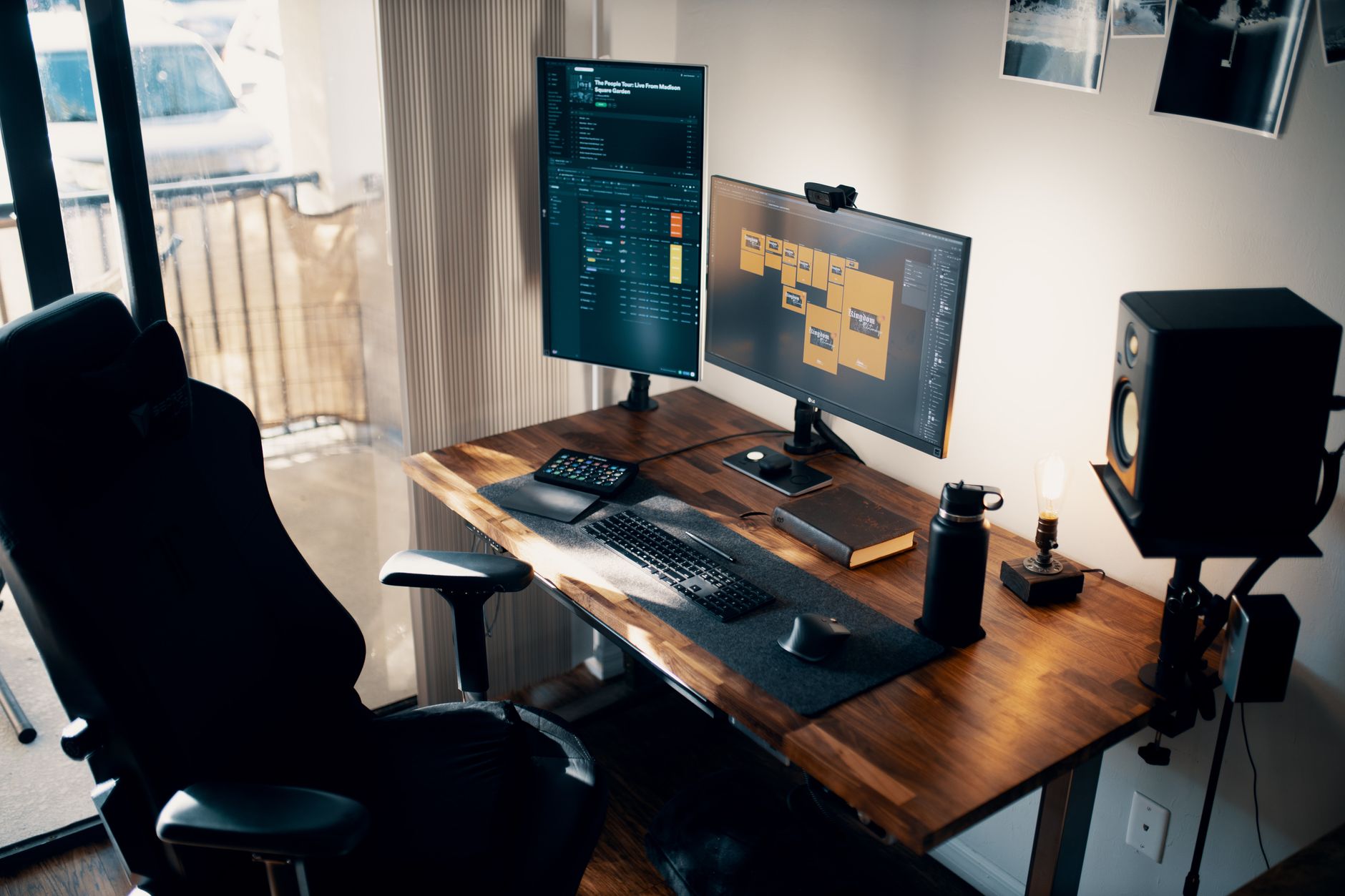
Birden fazla monitör kullanan ofis çalışanları için yerleşim düzeni, tek ekrana göre daha fazla dikkat gerektirir. Genel öneri, en sık kullanılan ana ekranı doğrudan göz hizasında ve önünüzde konumlandırmak, ikincil ekranı ise yardımcı görevler için hafif yana açılı yerleştirmektir. Amaç, sürekli baş çevirmek yerine yalnızca göz hareketiyle ikincil ekrana bakabilmektir.
İki ekran arasındaki açı çok geniş olursa boyun sürekli dönmek zorunda kalır; bu da zamanla tek taraflı boyun ağrısına yol açabilir. Monitör kolları (arm) bu noktada büyük esneklik sağlar çünkü her iki ekranın yüksekliğini, açısını ve mesafesini bağımsız olarak ayarlamaya imkân tanır. Sabit standlarla kurulan çoklu monitör düzenlerinde bu ince ayar genellikle sınırlıdır.
Bağlantı Arayüzleri: Günlük Kullanım Kolaylığı
Monitörün arkasındaki bağlantı seçenekleri, günlük kullanım rahatlığını doğrudan etkiler. HDMI, çoğu bilgisayar ve dizüstü bilgisayarda bulunan yaygın bir görüntü bağlantısıdır ve standart ofis kullanımı için yeterlidir. DisplayPort, özellikle yüksek çözünürlük ve yenileme hızı gerektiren senaryolarda tercih edilir.
USB-C bağlantısı ise özellikle dizüstü bilgisayarla çalışanlar için pratik bir çözüm sunar: tek bir kabloyla hem görüntü aktarımı hem veri transferi hem de cihazın şarj edilmesi mümkün olabilir. Bu, masanızdaki kablo karmaşasını azaltır ve dizüstü bilgisayarınızı her gün tek bir kabloyla monitöre bağlayıp ayırmayı kolaylaştırır. Monitör almadan önce, kullandığınız dizüstü bilgisayarın veya masaüstü bilgisayarın hangi bağlantı arayüzlerini desteklediğini kontrol etmek, uyumluluk sorunlarını baştan önler.
Mat Yüzey (Anti-Glare) ve Ofis Aydınlatması
Ofis ortamlarında tavan aydınlatması, pencereden gelen doğal ışık veya masa lambaları, parlak (glossy) yüzeyli ekranlarda rahatsız edici yansımalara neden olabilir. Bu yansımalar, kullanıcının ekranı net görebilmek için pozisyon değiştirmesine veya gözünü kısmasına yol açar, bu da zamanla göz yorgunluğunu artırır.
Mat yüzeyli (anti-glare) paneller, ışığı dağıtarak bu yansımaları büyük ölçüde azaltır ve özellikle pencere kenarında veya güçlü tavan aydınlatması altında çalışanlar için daha kararlı bir görüntü sunar. Ofis içinde sabit bir konum seçme şansınız yoksa ya da masanız doğal ışığa maruz kalıyorsa, mat yüzeyli bir monitör tercih etmek görsel konfor açısından önemli bir fark yaratabilir.
Sonuç: Ofis Monitörü Seçerken Öncelik Sırası
Ofis kullanımı için monitör seçerken önceliklendirilmesi gereken özellikler, oyun veya profesyonel grafik işleri için aranan özelliklerden farklıdır. IPS gibi geniş görüş açılı bir panel, ayarlanabilir bir stand, yeterli çözünürlük ile doğru ölçekleme ve flicker-free/mavi ışık filtresi gibi göz konforu özellikleri, günlük kullanımda en çok fark yaratan unsurlardır. Buna karşılık yüksek yenileme hızı gibi özellikler için fazladan ödeme yapmak, ofis kullanıcısının ihtiyaçlarıyla örtüşmeyebilir.
Çoklu monitör kullanan veya farklı cihazlar arasında geçiş yapan kişiler için ise yerleşim ergonomisi ve bağlantı arayüzü uyumluluğu ayrıca değerlendirilmelidir. Sonuçta en doğru seçim, kişisel çalışma düzeninize, masa yerleşiminize ve günlük ekran süresine göre şekillenir; teknik özellik listesindeki her maddeyi değil, kendi konforunuzu en çok etkileyecek olanları öncelik sırasına koymak en pratik yaklaşımdır.