Birden fazla monitör kullanmak, doğru planlandığında hem verimliliği hem de görsel konforu belirgin şekilde artırır. Ancak yalnızca ikinci bir ekran satın alıp masaya koymak yeterli değildir; panel uyumu, yenileme hızı farkları, çözünürlük ölçekleme sorunları ve bağlantı kapasitesi gibi pek çok detay kurulumun sorunsuz çalışmasını belirler. Bu rehberde çoklu monitör kurulumuna başlamadan önce ve sonra dikkat edilmesi gereken pratik noktaları adım adım ele alıyoruz.
Bir bakışta
- Çoklu monitör kurulumunda panel uyumu ve yenileme hızı farkları görsel tutarlılığı doğrudan etkiler.
- Çözünürlük ile ölçekleme ayarlarının doğru yapılması metin ve simge boyutlarını dengeler.
- Ekran kartı kapasitesi ve bağlantı arayüzleri, desteklenen çözünürlük ile Hz'yi sınırlayabilir.
Çoklu Monitöre Geçmeden Önce: Kullanım Amacınızı Netleştirin
İlk adım, ekranları hangi amaçla kullanacağınızı netleştirmektir. Ofis işleri ve çoklu görev takibi için genelde iki adet standart çözünürlüklü monitör yeterli olurken; grafik tasarım veya video düzenleme gibi işler renk doğruluğu yüksek, benzer panel yapısına sahip monitörleri gerektirir. Oyun odaklı kurulumlarda ise yenileme hızı ve senkronizasyon teknolojileri öne çıkar; izleme veya sunum amaçlı kullanımda ise boyut ve görüş açısı daha belirleyici olabilir.
Amacı netleştirmeden yapılan alımlar, sonradan ergonomik rahatsızlıklara (boyun ağrısı, göz yorgunluğu) veya teknik uyumsuzluklara (farklı panellerin renk tonlarının birbirini tutmaması gibi) yol açabilir. Bu yüzden kuruluma başlamadan önce "bu ekranları esas olarak ne için kullanacağım" sorusuna net bir cevap vermek, sonraki tüm kararları kolaylaştırır.
Monitör Sayısı, Boyutu ve Masa Yerleşimi
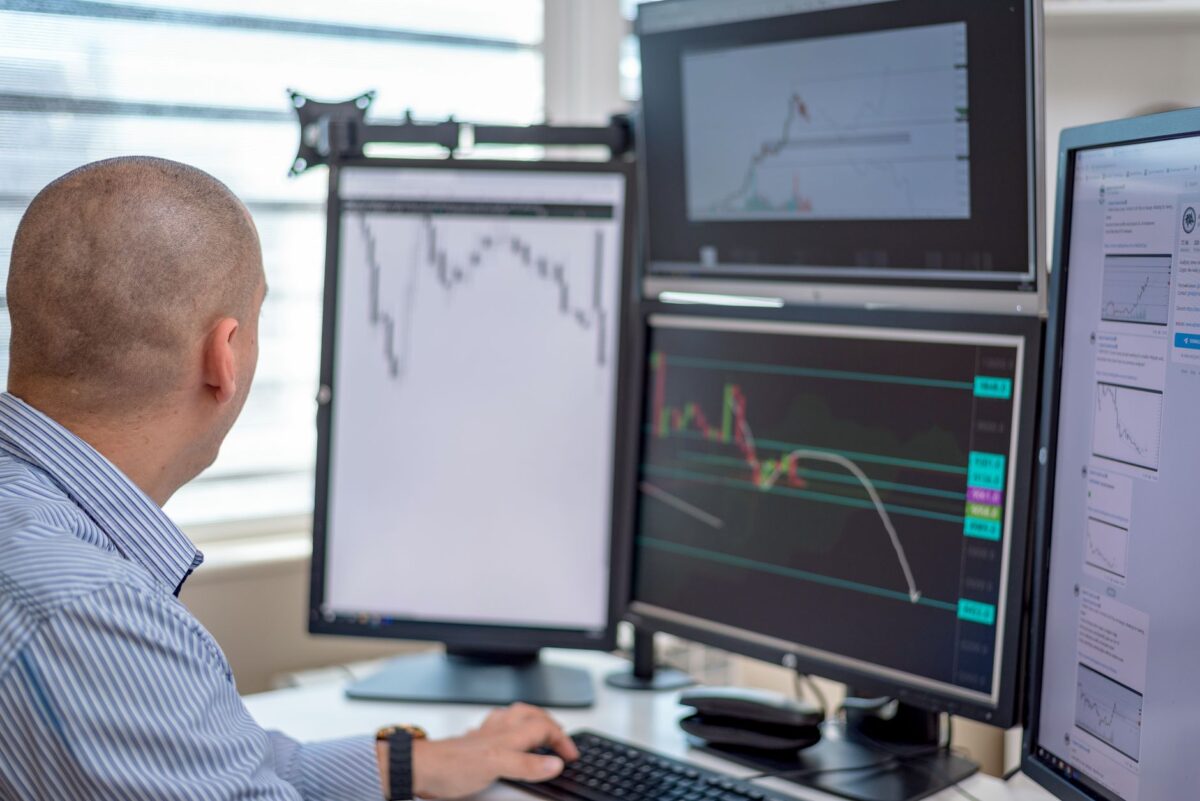
Monitör sayısı arttıkça masa üzerinde kaplanan alan ve göz hareketi mesafesi de büyür. Küçük bir masada üç büyük monitör sığdırmaya çalışmak, monitörlerin aşırı yakın veya keskin açılarla yerleştirilmesine, bu da boyun ve göz yorgunluğuna neden olabilir. Genel bir yaklaşım olarak, ana çalışma ekranının göz hizasında ve doğrudan karşıda, yan ekranların ise hafif açıyla konumlandırılması önerilir.
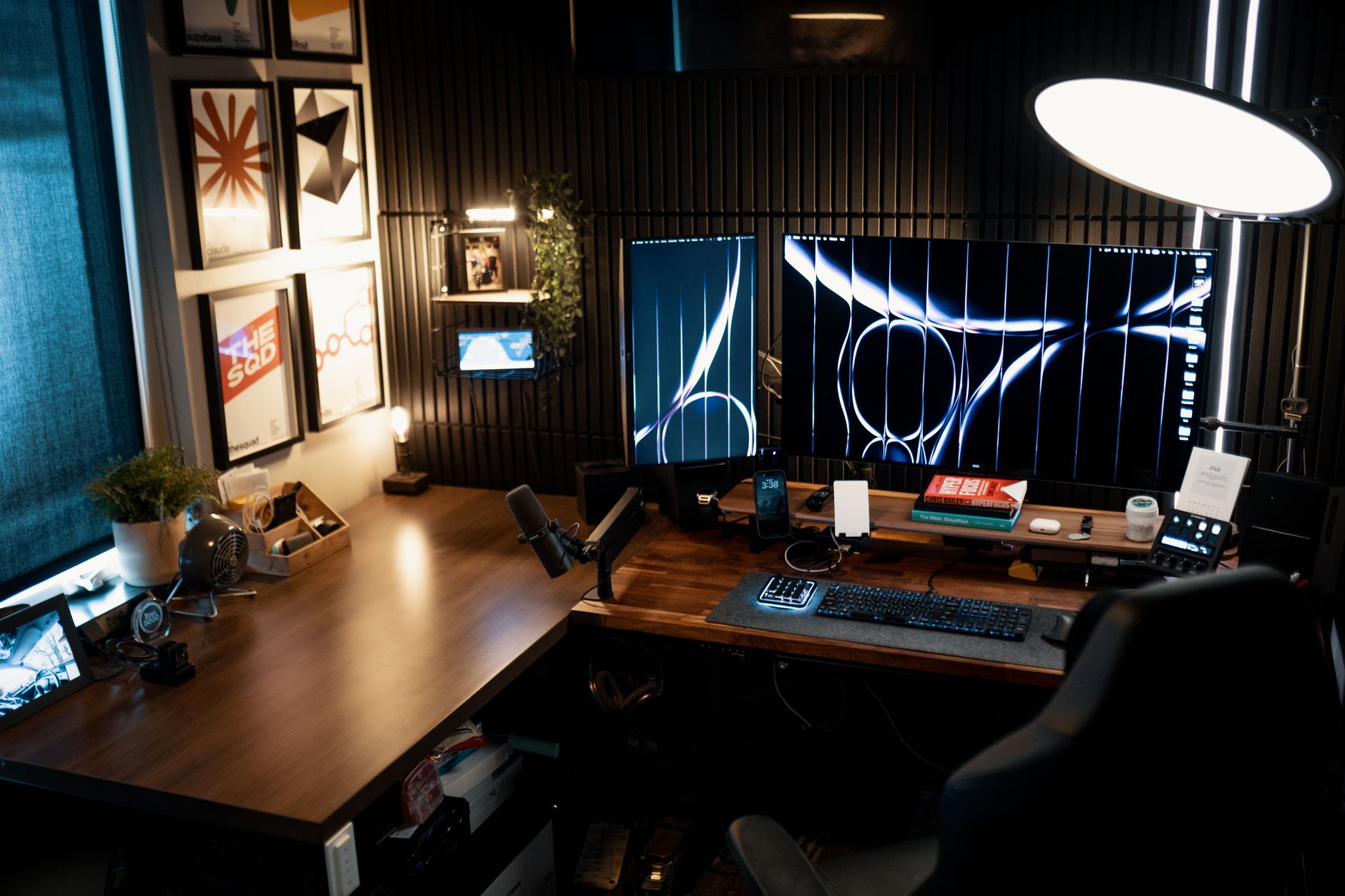
İki monitör çoğu kullanıcı için pratik bir denge sunar; üç veya daha fazla monitör ise ancak yeterli masa derinliği ve genişliği varsa, ayrıca monitör kolu gibi esnek yerleşim çözümleriyle desteklendiğinde anlamlı olur. Boyut seçiminde de göz mesafesi önemlidir: büyük monitörler daha fazla içerik gösterse de, yakın mesafede baş çevirme ihtiyacını artırabilir.
Panel Teknolojisi ve Renk Tutarlılığı Seçimi
Farklı panel teknolojileri (IPS, VA, TN) yan yana kullanıldığında göz farkı yaratabilecek renk, kontrast ve görüş açısı farklılıkları ortaya çıkar. Örneğin bir IPS panel ile bir VA panelin siyah seviyesi ve renk doygunluğu aynı içerikte bile farklı algılanabilir. Bu durum özellikle içerik bir ekrandan diğerine taşındığında dikkat dağıtıcı olabilir.
Mümkünse aynı seri veya en azından benzer panel tipine sahip monitörler tercih etmek, görsel tutarlılığı artırır. Görsel işlerle uğraşmıyorsanız bu fark günlük kullanımda göz ardı edilebilir; ancak tasarım, fotoğraf veya video gibi renk hassasiyeti gereken işlerde panel uyumu neredeyse zorunlu bir gerekliliktir.
Yenileme Hızı Farklarının Yaratabileceği Algısal Sorunlar
Farklı yenileme hızına (Hz) sahip monitörler birlikte kullanıldığında, fare imlecinin bir ekrandan diğerine geçişi sırasında akıcılık farkı hissedilebilir. Örneğin 144Hz bir monitörden 60Hz bir monitöre geçiş yapıldığında hareket daha "kesik" görünebilir. Bu, özellikle pencereleri sürükleyip taşırken veya oyun oynarken fark edilir.
Mümkünse tüm monitörlerin benzer yenileme hızına sahip olması, bu algısal uyumsuzluğu azaltır. Eğer farklı Hz değerlerine sahip monitörler zorunlu olarak bir arada kullanılacaksa, yüksek performans gerektiren uygulamaları yüksek Hz'li ekranda, ikincil görevleri ise diğerinde tutmak makul bir çözüm olabilir.
Çözünürlük ve Ölçekleme Ayarlarını Uyumlu Hale Getirme
Farklı boyut ve çözünürlükteki monitörler bir arada kullanıldığında, işletim sisteminin varsayılan ölçekleme ayarları metinlerin ve simgelerin bir ekranda küçük, diğerinde büyük görünmesine neden olabilir. Bu, özellikle yüksek çözünürlüklü küçük bir monitör ile standart çözünürlüklü büyük bir monitörü birlikte kullananlar için yaygın bir sorundur.
Windows ve macOS gibi işletim sistemleri, her monitör için ayrı ölçekleme yüzdesi belirlemenize imkân tanır. Amaç, farklı ekranlarda metin ve arayüz elemanlarının fiziksel olarak benzer büyüklükte görünmesini sağlamaktır. Bunu ayarlarken bir pencereyi iki ekran arasında taşıyıp karşılaştırmalı gözlem yapmak, doğru ölçeklemeyi bulmada pratik bir yöntemdir.
Bağlantı Arayüzleri ve Kablo Uyumluluğu Kontrolü
HDMI, DisplayPort ve USB-C gibi arayüzlerin bant genişliği kapasiteleri birbirinden farklıdır ve bu doğrudan desteklenen çözünürlük ile yenileme hızını etkiler. Örneğin eski nesil bir HDMI portu, yüksek çözünürlük ve yüksek Hz kombinasyonunu aynı anda taşımayabilir; bu durumda ya çözünürlükten ya da yenileme hızından ödün vermeniz gerekebilir.
Kurulum öncesinde monitörlerin desteklediği port tiplerini, ekran kartınızın çıkışlarını ve kullanacağınız kabloların bu kapasiteleri karşılayıp karşılamadığını kontrol etmek önemlidir. Özellikle USB-C üzerinden görüntü aktarımı (DisplayPort Alt Mode) yapılacaksa, kablonun bu özelliği desteklediğinden emin olunmalıdır; her USB-C kablosu görüntü sinyali taşıyamaz.
Ekran Kartının Kapasitesini Önceden Doğrulayın
Kaç monitörün desteklenebileceği ve bu monitörlerin hangi çözünürlük/yenileme hızı kombinasyonuyla çalışabileceği büyük ölçüde ekran kartının çıkış sayısına ve işlem gücüne bağlıdır. Entegre grafik çözümleri genellikle sınırlı sayıda çıkışa ve düşük performans tavanına sahipken, ayrı ekran kartları daha fazla monitörü ve yüksek yenileme hızını daha rahat destekler.
Yetersiz bir ekran kartıyla çoklu monitör kurulumu denemek, ekranlarda gecikme, düşük kare hızı veya bazı çözünürlük/Hz kombinasyonlarının hiç seçilememesi gibi sorunlara yol açabilir. Kurulum öncesinde ekran kartınızın teknik özelliklerini ve desteklediği çıkış sayısını kontrol etmek, sonradan yükseltme ihtiyacı doğup doğmayacağını önceden görmenizi sağlar.
İşletim Sisteminde Monitör Düzeni ve Görev Çubuğu Ayarları
Monitörler fiziksel olarak bağlandıktan sonra işletim sistemi ayarlarında düzenin doğru yansıtılması gerekir. Ekran ayarları menüsünden hangi monitörün birincil ekran olacağı, monitörlerin fiziksel yerleşimine göre sanal konumlarının (sol-sağ, üst-alt) doğru şekilde eşleştirilmesi önemlidir; aksi halde fare imleci beklenmedik şekilde ekranlar arasında "atlayabilir".
Görev çubuğunun tüm monitörlerde mi yoksa yalnızca birincil ekranda mı görüneceği, açık pencerelerin görev çubuğunda nasıl gruplanacağı gibi ayarlar da kullanıcı tercihine göre özelleştirilebilir. Bu küçük ayarlamalar, günlük kullanımda pencereler arası geçişi ve genel iş akışını belirgin şekilde kolaylaştırır.
Monitör Kolları ve Standların Ergonomik Katkısı
Standart monitör ayakları genellikle sınırlı yükseklik ve açı ayarı sunar; bu da özellikle iki veya daha fazla monitörü yan yana dizerken masa alanının verimsiz kullanılmasına neden olabilir. Monitor arm olarak bilinen monitör kolları, ekranları masa yüzeyinden kaldırarak hem alan kazandırır hem de yükseklik, açı ve derinlik ayarını kullanıcının göz hizasına göre hassas şekilde yapmayı mümkün kılar.
Ayrıca çoğu monitör kolu, kabloları gövde içinden geçirerek masa üzerindeki kablo karmaşasını azaltır. Uzun süreli kullanımda doğru yükseklik ve açı ayarı, boyun ve omuz gerginliğini azaltmada önemli bir etken olduğundan, sık ve uzun süreli çoklu monitör kullanımı planlayanlar için monitör kolu yatırımı ergonomik açıdan değerli bir seçenektir.
Kalibrasyonun Görsel İşlerde Neden Önemli Olduğu
Tasarım, fotoğraf düzenleme veya video prodüksiyonu gibi işlerde, monitörler arasındaki renk tutarlılığı doğrudan iş kalitesini etkiler. Kalibre edilmemiş iki monitör, aynı görseli farklı renk tonları veya parlaklık seviyeleriyle gösterebilir; bu da bir ekranda "doğru" görünen bir rengin diğer ekranda ya da baskı çıktısında farklı algılanmasına yol açar.
Temel kalibrasyon yaklaşımı, monitörlerin parlaklık, kontrast ve renk sıcaklığı ayarlarını mümkün olduğunca benzer değerlere getirmekten geçer. Daha hassas iş akışları için donanımsal kalibrasyon cihazları kullanılabilir; ancak genel kullanıcılar için bile monitörlerin fabrika ayarlarını gözden geçirip benzer renk profillerine yakınsatmak, gözle fark edilir bir tutarlılık sağlar.
Kurulum Sonrası Karşılaşılabilecek Yaygın Sorunlar ve Çözüm Yaklaşımları
Çoklu monitör kurulumlarında sık karşılaşılan sorunlardan biri ekran titremesidir; bu genellikle uyumsuz yenileme hızı ayarları, gevşek kablo bağlantıları veya ekran kartı sürücü sorunlarından kaynaklanır. Kablo bağlantılarını kontrol etmek ve sürücüleri güncel tutmak çoğu zaman ilk çözüm adımıdır.
Senkronizasyon sorunları, özellikle farklı Hz değerlerine sahip monitörler arasında pencere geçişlerinde takılma şeklinde kendini gösterebilir; bu durumda monitörlerin yenileme hızını mümkünse eşitlemek veya ekran kartı ayarlarından senkronizasyon seçeneklerini gözden geçirmek yardımcı olabilir. Çözünürlük uyuşmazlığı ise genellikle işletim sistemi ekran ayarlarından her monitör için doğru çözünürlüğün manuel olarak seçilmesiyle giderilebilir.
Sonuç olarak, çoklu monitör kurulumu yalnızca donanım eklemekten ibaret değildir; kullanım amacının netleştirilmesinden panel ve renk uyumuna, bağlantı kapasitesinden işletim sistemi ayarlarına kadar bir dizi kararın bir araya gelmesiyle şekillenir. Bu adımları baştan planlamak, hem teknik sorunları en aza indirir hem de uzun vadede daha konforlu bir çalışma veya kullanım deneyimi sunar.